Räume & Geräte
Der Tab Räume & Geräte im Projektdetail zeigt die physische Struktur des Gebäudes aus Sicht der KNX-Anlage — einen Baum von Räumen, in denen jeweils ein oder mehrere Geräte hängen. Die Struktur wird beim Parsen der zuletzt hochgeladenen ETS-Datei befüllt (siehe ETS-Dateien).
- Desktop
- Mobile

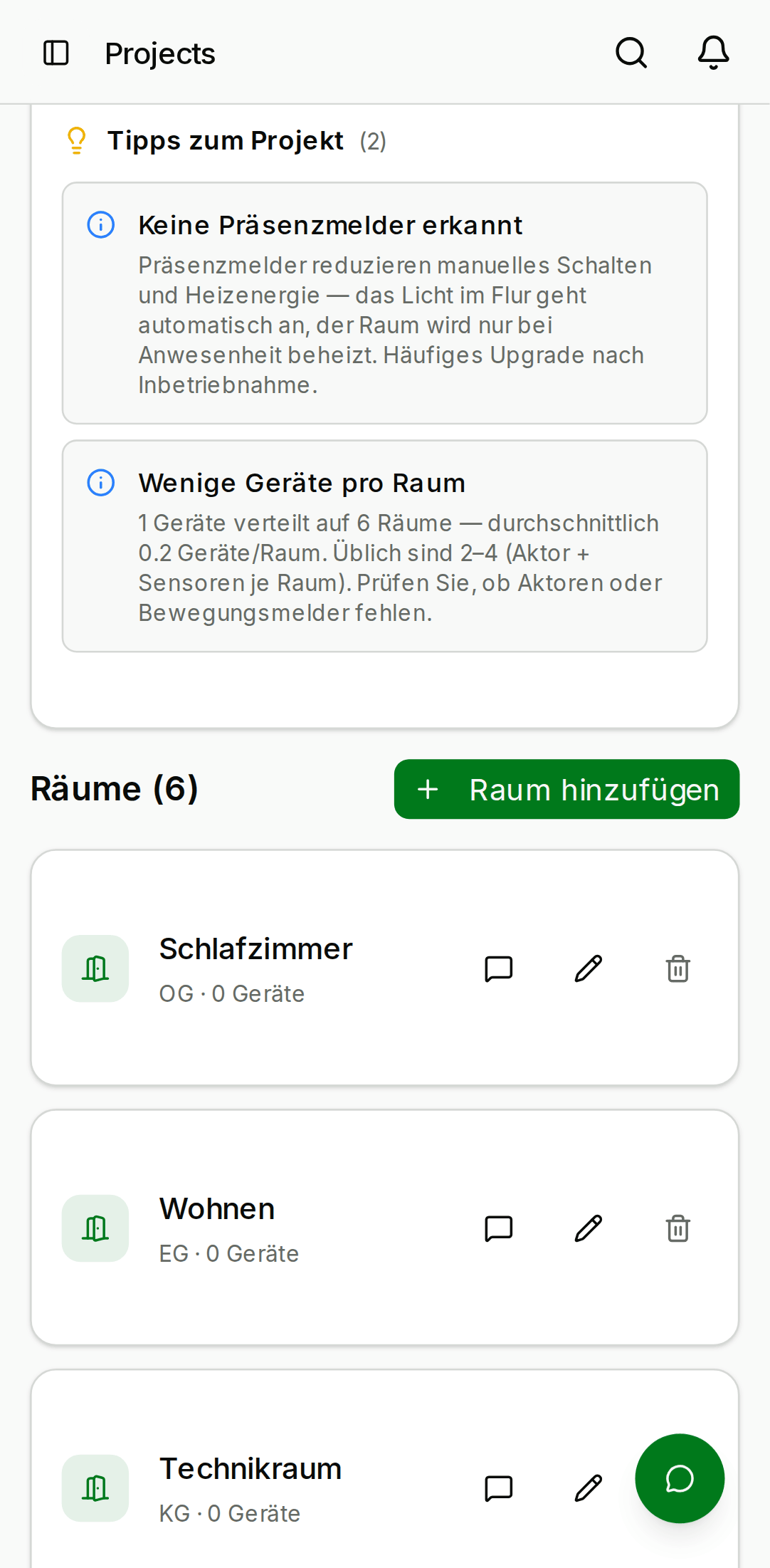
Linker Bereich — Raumbaum
Der Baum ist nach Etage und dann nach Raumname gruppiert. Räume
ohne Etage landen unter „Nicht zugeordnet“. Wählen Sie einen Raum
aus, wird die Geräteliste rechts auf diesen Raum gefiltert.
Jede Raumkarte zeigt:
- Raumname
- Etagen-Bezeichnung (sofern vorhanden)
- Geräteanzahl
Rechter Bereich — Geräteliste
Die Geräteliste ist eine sortier- und filterbare Liste von Gerätekarten. Jede Karte zeigt Gerätename, Hersteller, Modell, KNX-Adresse, Gerätetyp und den zugeordneten Raum. Filtern Sie über den Raum-Baum links oder grenzen Sie über das Suchfeld oben in der Liste nach Name, Hersteller oder Adresse ein.
Klicken Sie auf eine Karte, um sie zu erweitern. Die erweiterte Karte zeigt den vollständigen Datensatz plus:
- Verknüpfte Gruppenadressen (siehe Gruppenadressen).
- Katalog-Treffer — wurde die Kombination Hersteller/Modell mit dem KNX-Clarity-Katalog gematcht, klicken Sie auf „Datenblatt anzeigen“, um Datenblatt, Produktbild und Link zur Dokumentation inline einzublenden.
- Notizfeld — ein bearbeitbares Textfeld am Gerät. Praktisch für Inbetriebnahme-Notizen, die nicht in der ETS-Beschreibung stehen sollen.
- Desktop
- Mobile
Manuelle Bearbeitung
Mitglieder mit Org-Rolle admin oder technician können Name,
Beschreibung und Notizen eines Geräts direkt an der Karte über das
Inline-Stiftsymbol bearbeiten. Diese Änderungen werden beim nächsten
ETS-Upload nicht überschrieben, solange sich die KNX-Adresse des
Geräts nicht ändert — wir matchen beim Abgleich über die Adresse,
ein Umbenennen in der ETS ist also eine Umbenennung in KNX Clarity,
eine Umbenennung in KNX Clarity bleibt aber eine Umbenennung in
KNX Clarity.
Die Felder Hersteller, Modell und Gerätetyp kommen direkt aus der ETS und werden bei jedem Upload neu synchronisiert. Verlassen Sie sich nicht darauf, dort etwas anderes zu speichern, als die ETS ohnehin liefert. Tragen Sie Freitext-Notizen stattdessen in das Notizen-Feld ein.
Warum ein Gerät fehlen kann
- Das Gerät wurde in der ETS angelegt, aber die ETS-Datei wurde noch nicht erneut hochgeladen. Laden Sie die aktuelle Version hoch.
- Der Parser hat ein fehlerhaftes Gerät stillschweigend verworfen. Öffnen Sie die Version im ETS-Dateien-Tab; Parser-Fehler werden in das Kommentar-Feld der Versionszeile protokolliert.
- Das Gerät existiert in einer älteren ETS-Version, wurde in der aktuellsten aber gelöscht. KNX Clarity behält „gelöschte“ Geräte nicht — es spiegelt, was der aktuelle Export enthält.