Projekte
Ein Projekt ist die zentrale Arbeitseinheit in KNX Clarity. Alles andere — Räume, Geräte, Gruppenadressen, ETS-Dateien, Servicefälle, Kommentare, Aktivität, Anhänge — hängt an einem Projekt. Jedes Projekt gehört zu genau einer Organisation und optional zu einem Kunden.
Die Projektliste
Klicken Sie in der Seitenleiste auf Projekte, um alle Projekte Ihrer Organisation zu sehen. Die Liste ist nach zuletzt aktualisiert sortiert.
- Desktop
- Mobile

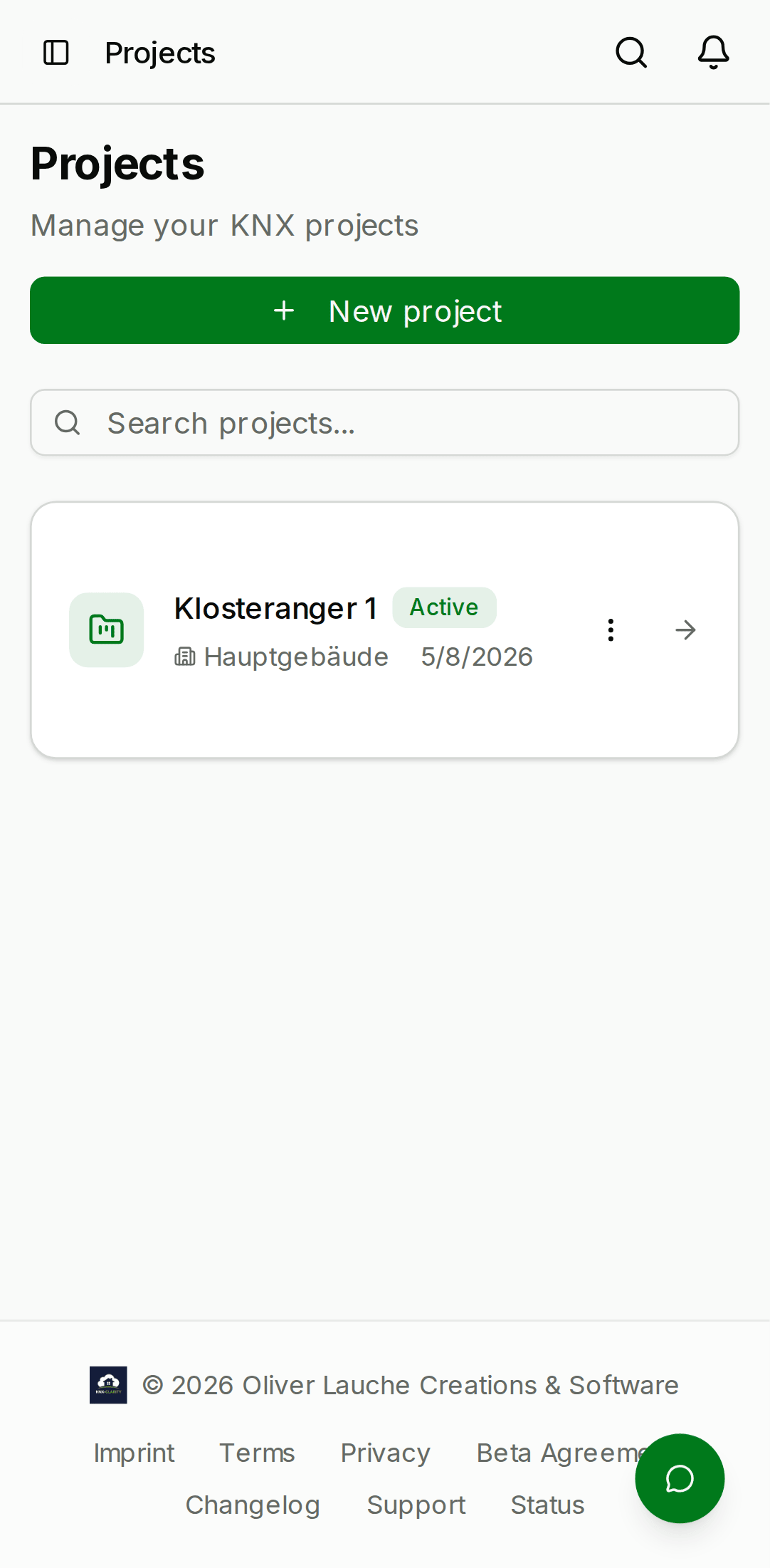
Filtern können Sie nach:
- Status —
aktiv,abgeschlossen,archiviert,Escrow. - Kunde — ein Dropdown mit allen Kunden der Organisation.
- Freitext — sucht in Projektname, Gebäudename und Beschreibung.
Klicken Sie auf eine Projektkarte, um die Detailseite zu öffnen.
Projekt anlegen
Klicken Sie oben rechts auf Neues Projekt. Pflicht ist nur der
Name; der Rest kann später ergänzt werden. Ein neu angelegtes
Projekt startet mit Status aktiv und leerer buildingAddress.
| Feld | Hinweise |
|---|---|
| Name | Pflicht. Wird überall angezeigt, wo das Projekt referenziert ist. |
| Kunde | Optional. Aus der Kundenliste der Organisation wählen. |
| Gebäudename | Optional. Wird im Detail als Untertitel verwendet. |
| Gebäudeadresse | Optional, Freitext. |
| Beschreibung | Optional, Freitext. |
Das Projektdetail
Eine Projektdetailseite ist in Tabs unterteilt. Welche Tabs Sie
sehen, hängt von Ihren Berechtigungen im jeweiligen Projekt ab; für
ein admin-Mitglied der besitzenden Organisation ist der volle
Umfang:
- Übersicht — KPIs, Beschreibung, Kundenlink, Schnellaktionen.
- ETS-Dateien — Upload und Versionshistorie. Siehe ETS-Dateien.
- Räume & Geräte — die geparste Gebäudestruktur. Siehe Räume & Geräte.
- Gruppenadressen — die geparste KNX-Gruppenadressentabelle. Siehe Gruppenadressen.
- Servicefälle — Tickets im Kontext dieses Projekts. Siehe Servicefälle.
- Kommentare — formfreie Projektdiskussion.
- Aktivität — ein gefilterter Verlauf zur Historie des Projekts.
- KI-Assistent — ein Chat im Kontext dieses Projekts. Siehe KI-Assistent.
- Desktop
- Mobile

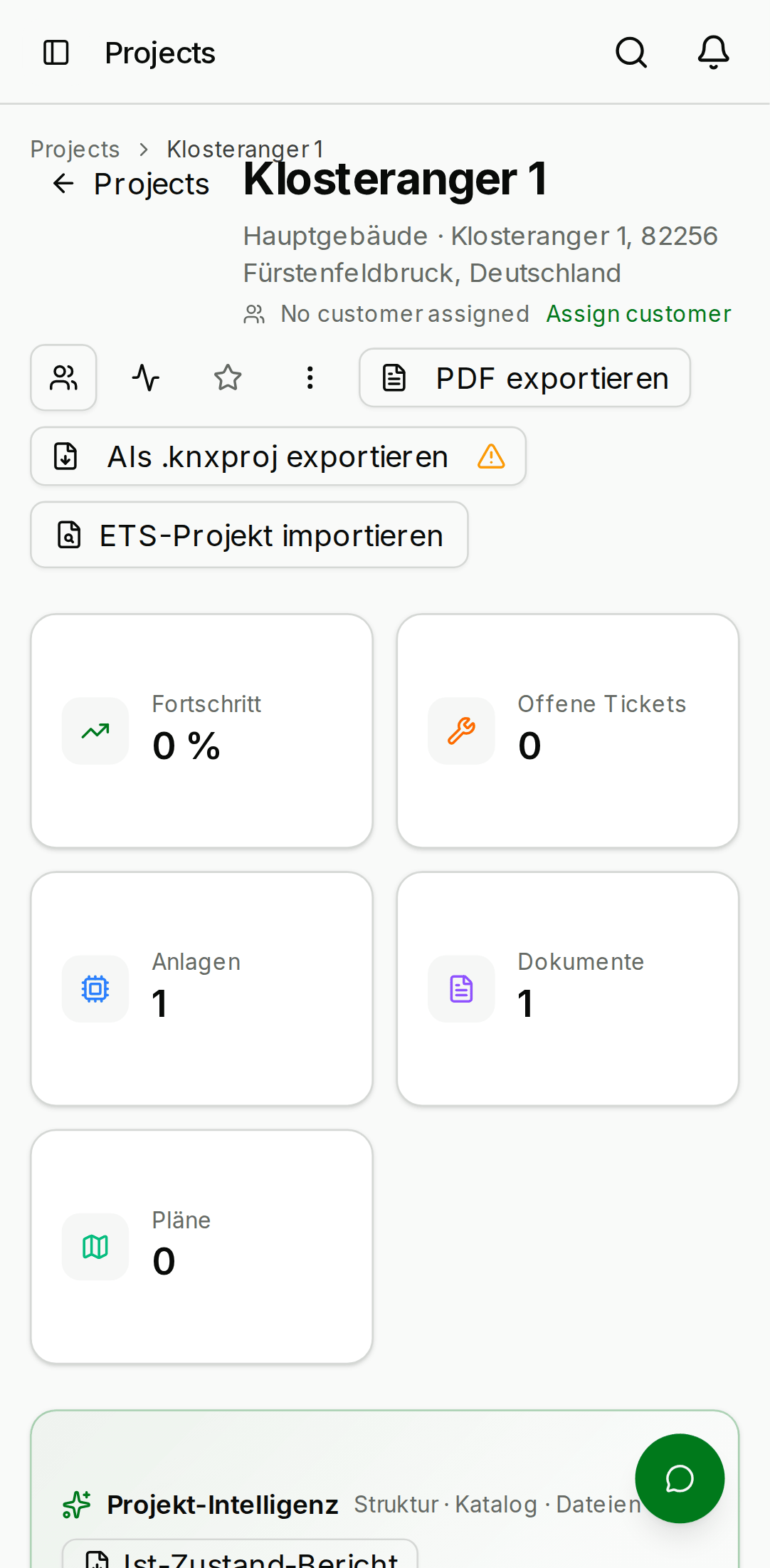
Status ändern
Nutzen Sie das Status-Dropdown oben rechts auf der Detailseite, um zwischen den vier Lebenszyklus-Zuständen zu wechseln:
aktiv— Standardzustand, alle Funktionen aktiv.abgeschlossen— das Projekt ist beendet, aber weiterhin sichtbar; die meisten Schreibvorgänge sind noch erlaubt, damit Sie offene Servicefälle abschließen können.archiviert— das Projekt ist im Standardfilter ausgeblendet und wird schreibgeschützt. Sie können jederzeit dearchivieren.Escrow— das Projekt ist für eine Übergabe an eine andere Organisation geparkt. Siehe Escrow & Übergaben.
Beschreibung inline bearbeiten
Die Beschreibungskarte im Übersicht-Tab unterstützt Inline-
Bearbeitung für alle mit Rolle admin oder technician. Klicken
Sie auf das Stiftsymbol, tippen Sie und klicken Sie auf
Speichern. Markdown wird in der Beschreibung nicht gerendert
— es ist ein reines Textfeld.
Projekt löschen
Klicken Sie oben rechts auf der Detailseite auf ⋮ → Projekt löschen. Der Bestätigungsdialog verlangt zur Absicherung, dass Sie den Projektnamen exakt eintippen. In der Beta wird hart gelöscht — die Projektzeile, alle Kindobjekte und alle Anhänge werden entfernt. Exportieren Sie alles, was Sie behalten möchten, bevor Sie bestätigen.
In der aktuellen Beta gibt es kein Rückgängig für das Löschen eines Projekts. Wenn Sie versehentlich löschen, melden Sie sich binnen 24 Stunden über die Feedback-Schaltfläche in der App oder per E-Mail an info@knx-clarity.com — für dieses Fenster werden verschlüsselte Backups aufbewahrt.