Team
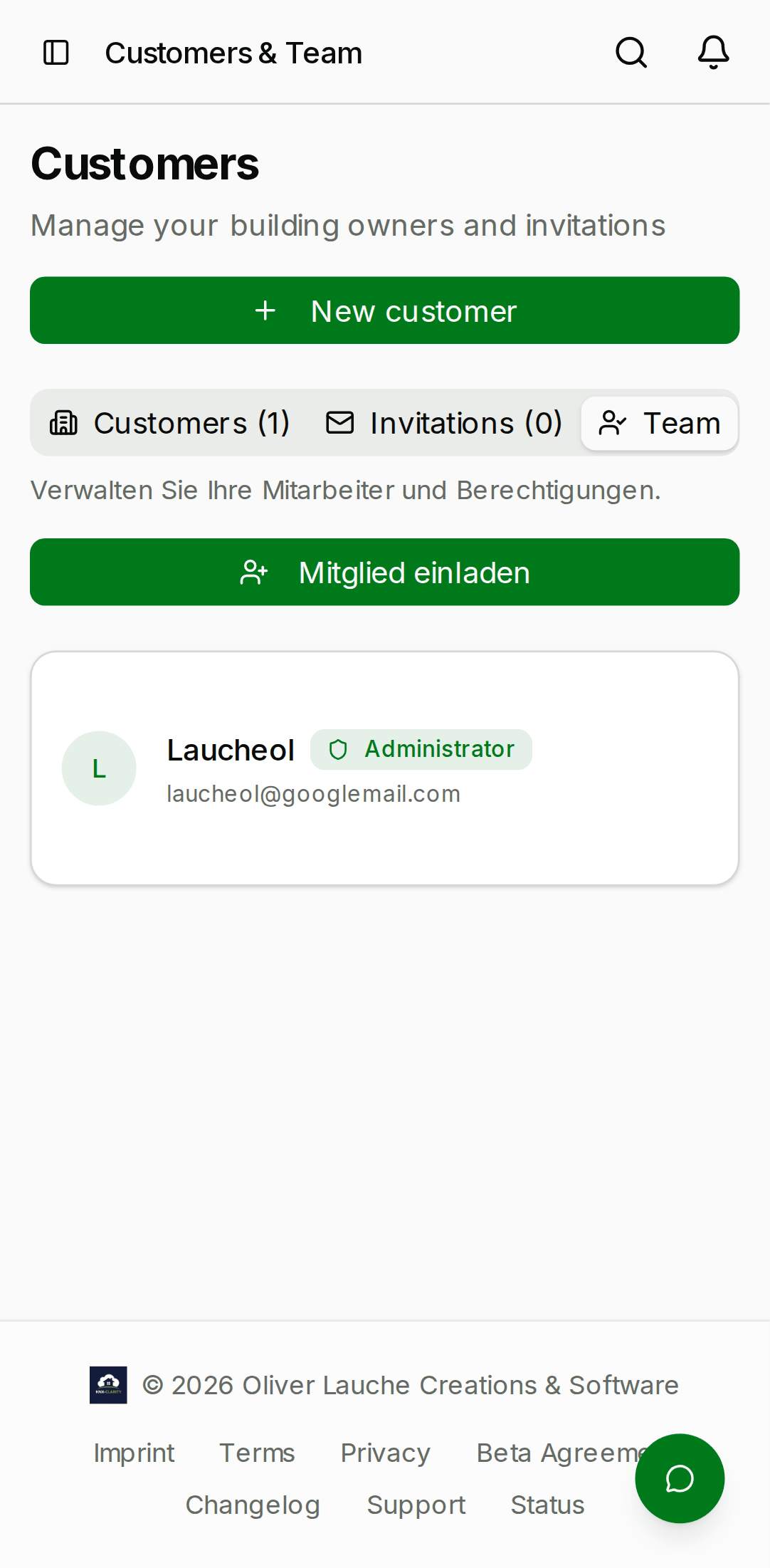
Die Seite Team listet jedes Mitglied Ihrer Organisation auf und erlaubt Ihnen, neue Mitglieder einzuladen, Rollen zu ändern und Mitglieder zu entfernen. Außerdem werden ausstehende Einladungen angezeigt, damit Sie ihnen nachgehen können.
- Desktop
- Mobile

Mitglieder-Rollen
Jede Zeile in der Tabelle Mitglieder hat eine memberRole. Die
Rolle bestimmt, was der Nutzer innerhalb der Organisation tun darf:
| Rolle | Darf lesen | Darf schreiben | Darf Organisation verwalten |
|---|---|---|---|
admin | alles | alles | ja |
technician | alles | Projekte, ETS, Geräte, Service | nein |
service | Projekte, Service | Servicefälle (anlegen + kommentieren) | nein |
viewer | nur lesen | nichts | nein |
- admin ist die einzige Rolle, die neue Mitglieder einladen, Rollen ändern, Mitglieder entfernen oder Projekte löschen darf.
- technician ist die Standardrolle für die meisten Integratoren im Alltag.
- service ist für Außendienst-Techniker gedacht, die nur Tickets übernehmen und schließen müssen.
- viewer ist für Backoffice-Nutzer gedacht, die den Fortschritt sehen müssen, aber nichts ändern sollen.
Der Eigentümer der Organisation (das Konto, das die Organisation
angelegt hat) ist immer admin und kann nicht zurückgestuft werden.
Müssen Sie den Eigentum übertragen, fügen Sie den neuen Eigentümer
als admin hinzu und entfernen Sie den alten — die Organisation
existiert ohne explizites „Eigentümer“-Feld weiter.
Mitglied einladen
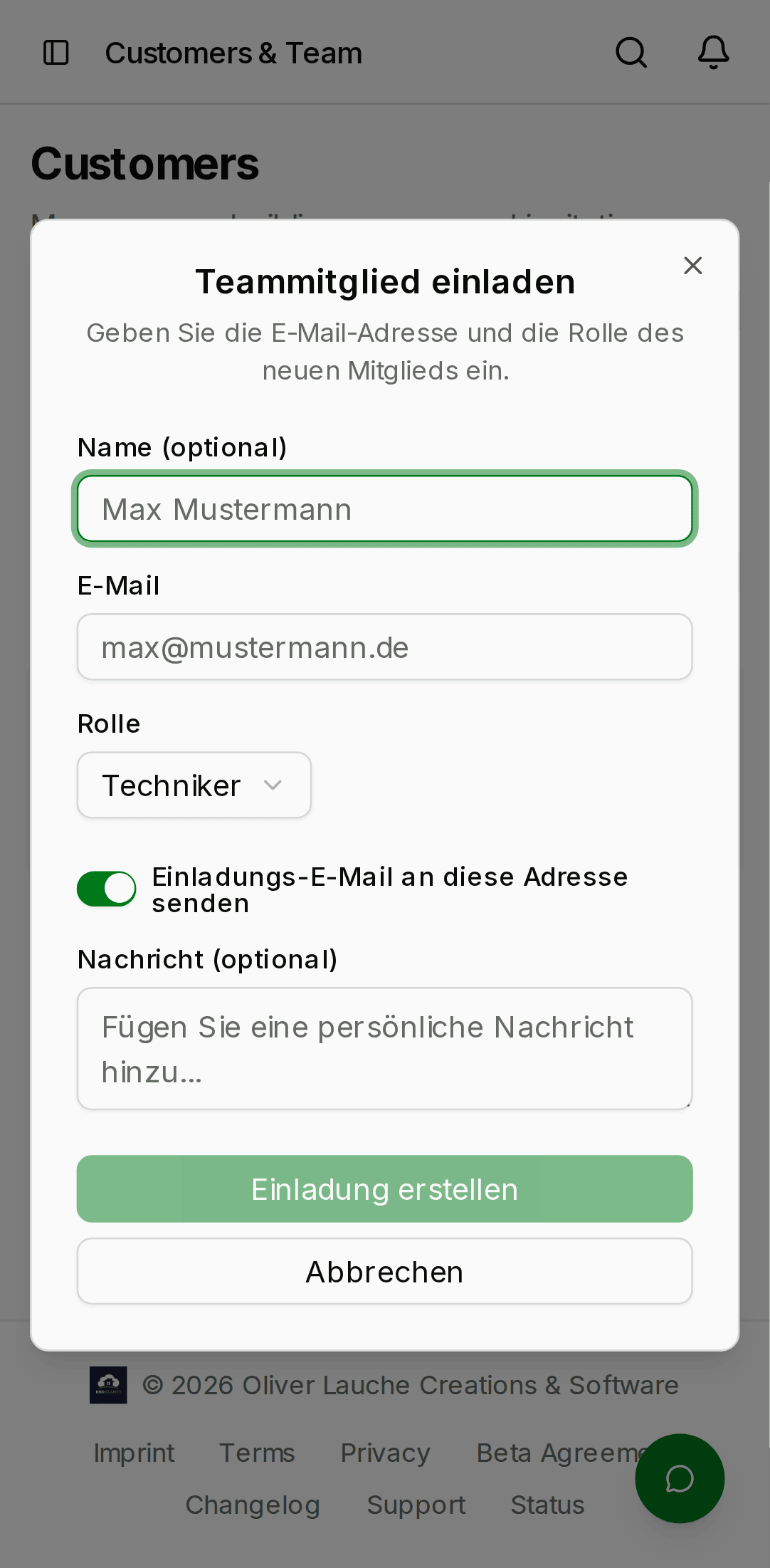
Klicken Sie oben rechts auf Mitglied einladen.
- Geben Sie die E-Mail-Adresse des Eingeladenen ein.
- Wählen Sie aus dem Dropdown eine Rolle (
admin,technician,serviceoderviewer). Sie können sie später ändern. - Klicken Sie auf Einladung senden.
- Desktop
- Mobile

Der Eingeladene erhält eine E-Mail mit einem Link. Der Link:
- läuft nach 14 Tagen ab
- ist einmalig nutzbar
- ist an die exakte eingegebene E-Mail-Adresse gebunden — der Eingeladene kann sie nicht aus einem anderen Konto annehmen
Die Einladung erscheint auf der Team-Seite im Abschnitt
Ausstehende Einladungen. Jede ausstehende Zeile hat ein
⋮-Menü mit:
- Erneut senden — verschickt die Einladungs-E-Mail mit dem gleichen Token erneut.
- Link kopieren — kopiert die Annahme-URL in die Zwischenablage. Praktisch, wenn die E-Mail-Zustellung schleppend ist.
- Widerrufen — entwertet den Token sofort.
Eine Einladung annehmen
Klickt der Eingeladene auf den Link, landet er auf der Seite zum Annehmen der Team-Einladung. Ist er noch nicht angemeldet, wird er zuerst zur Registrierung oder Anmeldung aufgefordert. Nach der Anmeldung zeigt die Seite:
- den Organisationsnamen
- die Rolle, in der er eingeladen wird
- ein Paar Schaltflächen Annehmen / Ablehnen
Beim Annehmen wird der Nutzer der Organisation hinzugefügt und zum Dashboard weitergeleitet — er ist jetzt vollwertiges Mitglied.
Projekte zuweisen
Ein Mitglied sieht nur die Projekte, denen es zugewiesen ist. Um die Zuweisungen einer Person zu verwalten, klicken Sie in der Mitgliederzeile auf Projekte zuweisen. Der Dialog listet alle Projekte der Organisation: ein Häkchen gibt Zugriff, das Entfernen des Häkchens nimmt ihn wieder weg. Änderungen gelten sofort.
Dieselbe Liste gibt es aus Sicht eines Projekts im Tab Mitglieder
der Projektseite — dort fügen Sie einem Projekt Mitglieder hinzu, hier
einem Mitglied Projekte. Nur admin-Mitglieder dürfen Zuweisungen
ändern; der Eigentümer der Organisation kann aus keinem Projekt
entfernt werden.
Rolle ändern
Klicken Sie in der Mitgliederzeile auf das Rollen-Abzeichen, um den Rollen-Picker zu öffnen. Wählen Sie eine neue Rolle und klicken Sie auf Speichern. Änderungen werden sofort wirksam und im Audit-Log festgehalten.
Rollenänderungen sind sensibel; nur admin-Mitglieder dürfen sie
vornehmen, und jede Änderung wird mit Verursacher und Zeitpunkt
protokolliert. Siehe Audit-Log.
Mitglied entfernen
Klicken Sie in der Mitgliederzeile auf „⋮ → Entfernen“. Ein Bestätigungsdialog verlangt, dass Sie den Mitgliedsnamen exakt eintippen. Die Entfernung:
- löst den Nutzer von der Organisation
- widerruft jede laufende Zuweisung in Servicefällen
Sie löscht nicht das Anmeldekonto des Nutzers — er kann sich weiterhin in jeder anderen Organisation anmelden, in der er Mitglied ist.
Teamgrößen-Limit
In der öffentlichen Beta sind Organisationen auf 25 Mitglieder pro Org begrenzt. Wird das Limit erreicht, wenden Sie sich an den Support — wir heben es manuell an, während wir die Preisstufen für die Post-Beta-Phase ausarbeiten.