Erste Schritte
Diese Seite führt Sie durch das Anfragen des Beta-Zugangs, die Anmeldung, das Anlegen einer Organisation und das Öffnen Ihres ersten Projekts. Sobald Ihr Beta-Zugang freigeschaltet ist, sollten Sie in unter fünf Minuten fertig sein.
1. Beta-Zugang anfragen
KNX Clarity befindet sich derzeit in einer geschlossenen öffentlichen Beta. Bevor Sie sich anmelden können, benötigen Sie ein freigeschaltetes Konto.
- Öffnen Sie knx-clarity.com.
- Klicken Sie auf der Startseite auf „Zugang anfragen“ und füllen Sie das kurze Formular aus (Name, E-Mail, Firma, beabsichtigte Rolle).
- Sobald Ihre Anfrage freigeschaltet ist, erhalten Sie eine E-Mail mit einem Registrierungs-Link. Die Freischaltung erfolgt derzeit manuell; bitte rechnen Sie mit bis zu wenigen Werktagen.
2. Anmelden
Öffnen Sie knx-clarity.com und klicken Sie auf „Anmelden“. In der Beta erfolgt die Anmeldung per E-Mail und Passwort. Single Sign-on über externe Identity-Provider ist noch nicht aktiviert.
- Desktop
- Mobile

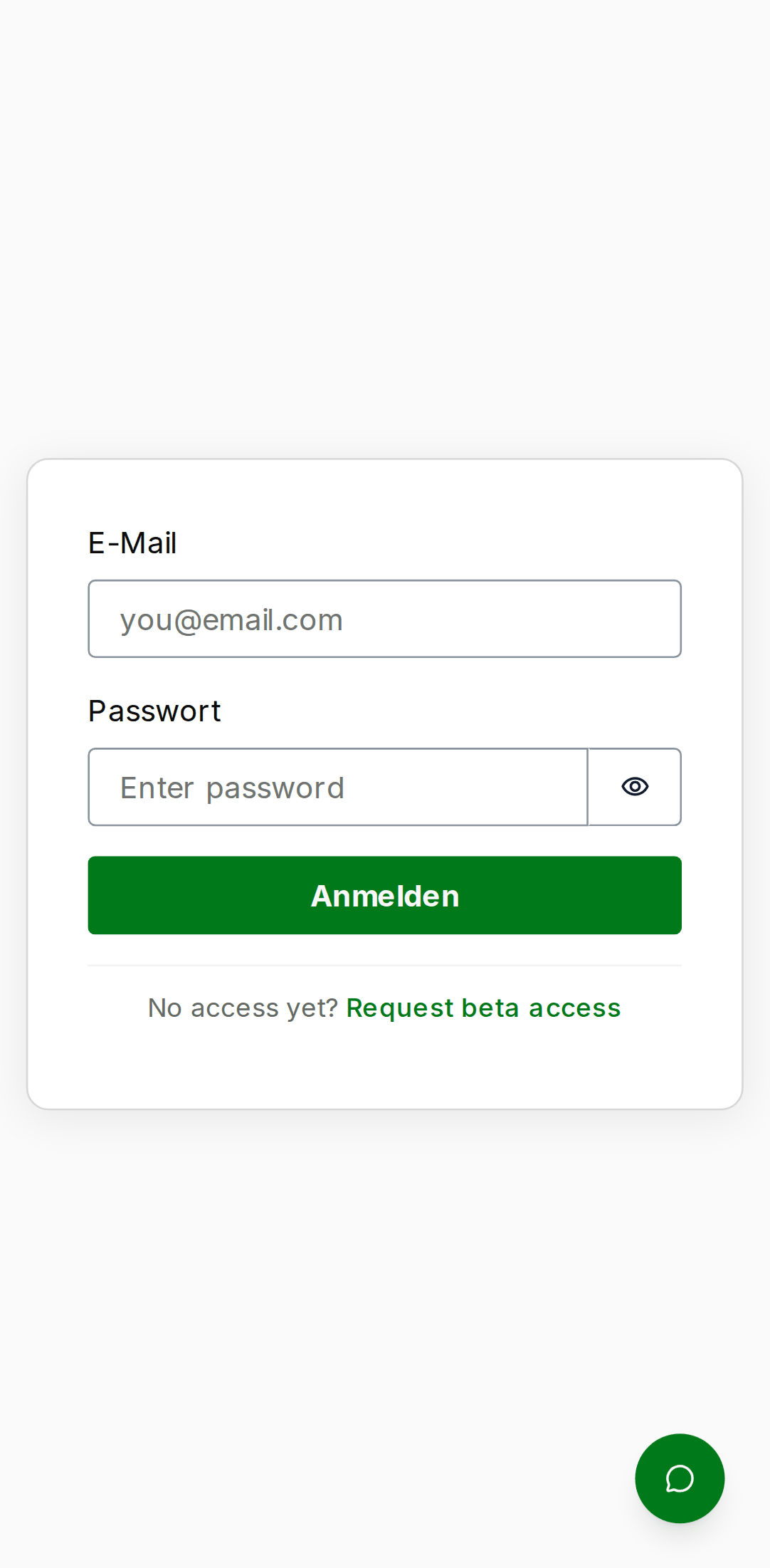
Wenn Sie sich mit E-Mail und Passwort registrieren, schickt KNX Clarity einen Bestätigungscode an Ihren Posteingang. Geben Sie ihn innerhalb von 10 Minuten ein; ist der Code abgelaufen, klicken Sie auf „Code erneut senden“.
Für die öffentliche Beta verlangen wir Passwörter mit mindestens 12 Zeichen, die Groß- und Kleinbuchstaben, Ziffern und Sonderzeichen enthalten. Nach Ihrer ersten Anmeldung können Sie MFA unter Einstellungen → Sicherheit aktivieren — wir empfehlen das für Admin-Konten.
3. Organisation anlegen
Jedes Projekt in KNX Clarity gehört zu einer Organisation. Eine Organisation ist die Einheit für Abrechnung, Audit und Mitgliederverwaltung. Sie benötigen vermutlich nur eine — es sei denn, Sie arbeiten für eine Holding mit mehreren juristischen Personen.
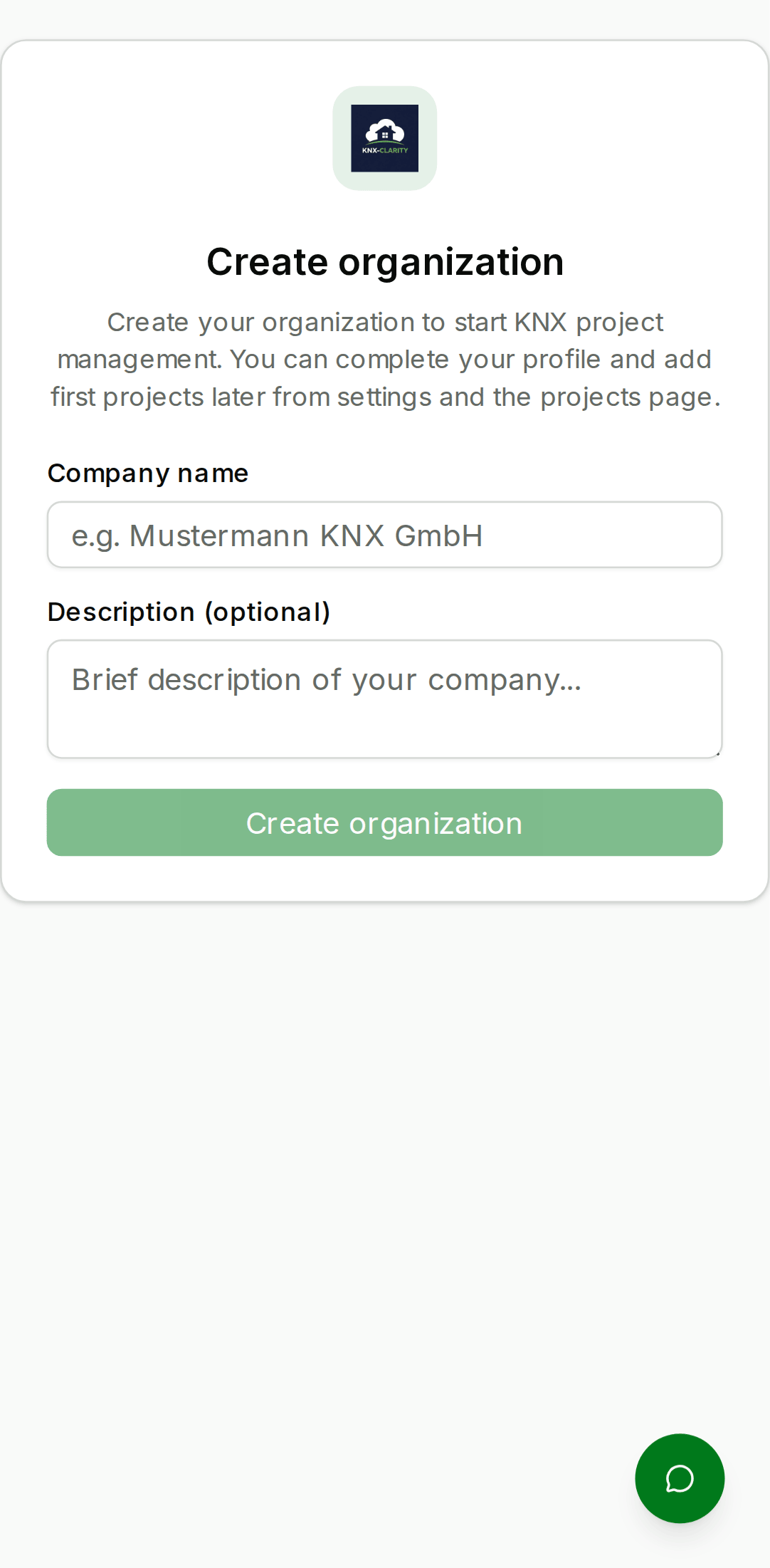
Bei der ersten Anmeldung zeigt die App die Aufforderung „Organisation einrichten“. Vergeben Sie einen Namen (meist Ihr Firmenname), optional eine Beschreibung und klicken Sie auf „Organisation anlegen“.
- Desktop
- Mobile

Das Konto, das die Organisation anlegt, wird automatisch deren
Eigentümer mit der Mitglieder-Rolle admin. Sie können dies später
auf der Seite Team ändern.
4. Erstes Projekt anlegen
Sobald die Organisation bereit ist, landen Sie auf dem Dashboard. Am schnellsten bekommen Sie etwas auf den Bildschirm, indem Sie ein Projekt anlegen:
- Klicken Sie in der Seitenleiste auf „Projekte“.
- Klicken Sie oben rechts auf „Neues Projekt“.
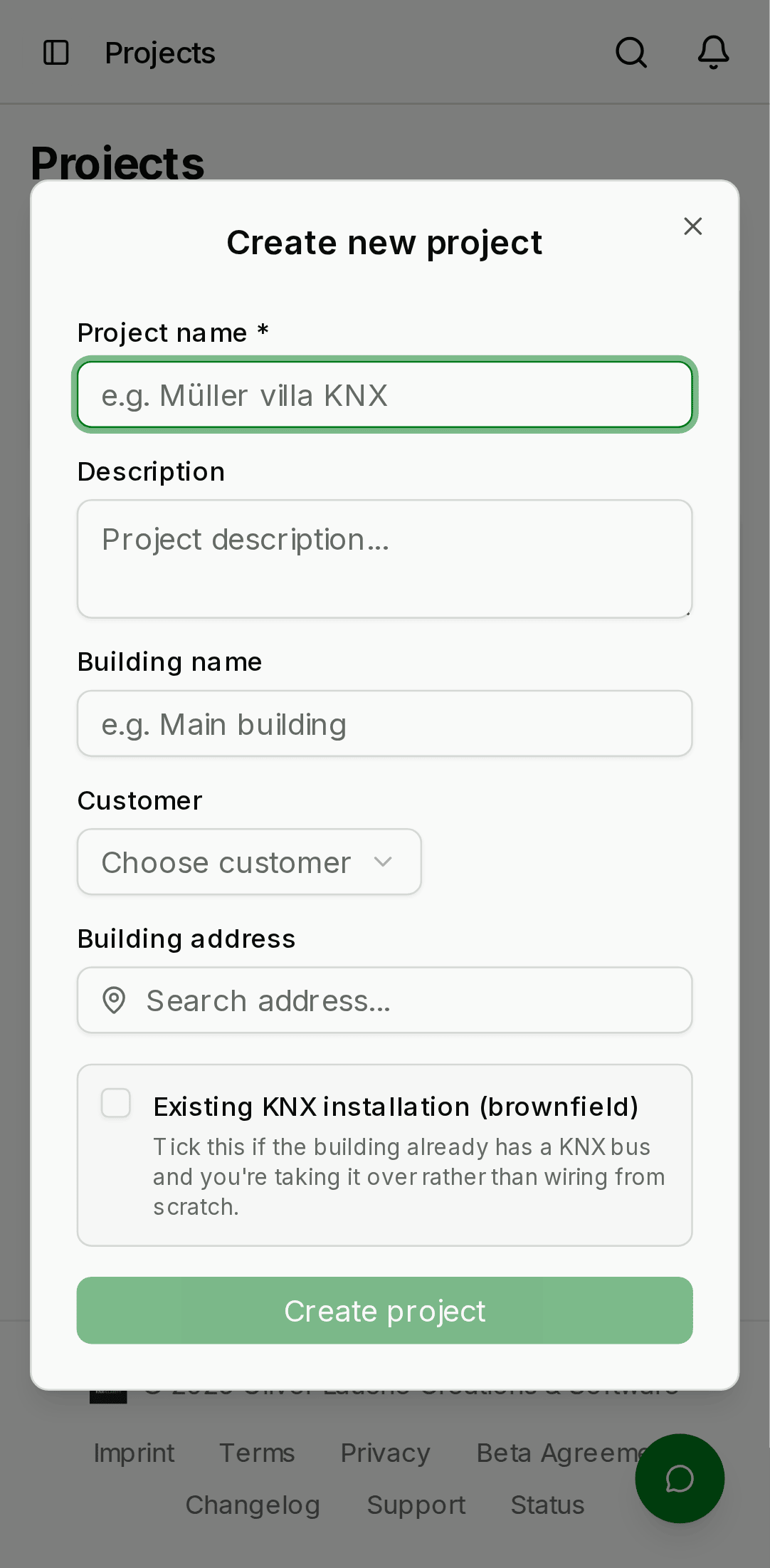
- Füllen Sie mindestens den Namen aus; die übrigen Felder (Kunde, Gebäudename, Beschreibung, Adresse) sind optional und können später bearbeitet werden.
- Klicken Sie auf „Anlegen“.
- Desktop
- Mobile

Sie haben jetzt ein leeres Projekt. Als Nächstes laden Sie einen ETS-Export hoch, damit der Rest der Plattform etwas zu arbeiten hat — weiter zu ETS-Dateien.
5. Team einladen (optional)
Wenn Sie der einzige Nutzer der Plattform sind, können Sie diesen Schritt überspringen. Andernfalls gehen Sie zu Team → Mitglied einladen. Siehe Team für Rollensemantik und den Einladungsablauf.
Fehlerbehebung
- Ich habe meinen Bestätigungscode nie erhalten. Prüfen Sie den Spam-Ordner. Wenn er wirklich nicht angekommen ist, klicken Sie auf „Zurück zur Anmeldung“, dann auf „Passwort vergessen“ und fordern Sie einen neuen Code an — die Adresse ist gültig, die E-Mail ist nur verloren gegangen.
- Ich sehe „Noch keine Organisation“, obwohl ich eine angelegt habe. Meist hat die Sitzung Ihre neue Mitgliedschaft nicht übernommen. Melden Sie sich aus dem Avatar-Dropdown ab und wieder an.
- Anmeldung funktioniert, aber das Dashboard ist leer. Öffnen Sie die Browser-Konsole — die meisten Beta-Hürden erscheinen dort als klare Fehlermeldung. Senden Sie diese gerne über die Feedback-Schaltfläche in der App (rechts unten auf jeder Seite) oder an info@knx-clarity.com.