Katalog
Der KNX-Clarity-Katalog ist eine gemeinsame, schreibgeschützte Bibliothek von KNX-Herstellern und -Produkten. Er wird an zwei Stellen genutzt:
- Bei der Planung — Hersteller und Produkte durchstöbern, um Hardware für eine neue Installation auszuwählen, Kandidaten nebeneinander zu vergleichen und kompatible Alternativen zu finden.
- In einem Projekt — jedes aus einem ETS-Upload extrahierte Gerät wird automatisch gegen den Katalog gematcht, sodass die Geräte-Zeile Produktbild, Datenblatt und Kommunikationsobjekte zeigen kann, ohne dass der Integrator sie manuell heraussuchen muss.
- Desktop
- Mobile

Geltungsbereich
Der Katalog ist global — jeder KNX-Clarity-Nutzer sieht denselben Katalog, unabhängig von der Organisation. Er wird von einer kleinen Gruppe von KNX-Clarity-Katalog-Admins gepflegt und wächst automatisch aus Hersteller-Datenquellen sowie (per Opt-in) aus hochgeladenen ETS-Projekten.
Das bedeutet:
- Sie können selbst keinen Katalogeintrag hinzufügen oder bearbeiten. Fehlt ein Produkt, nutzen Sie die Aktion Fehlendes Produkt melden — verfügbar an jeder Geräte-Zeile ohne Katalog-Treffer und auf der Katalogseite selbst. Ihre Meldung landet direkt in der Prüf-Warteschlange der Katalog-Admins.
- Katalogdaten enthalten keine Preise — der Katalog ist eine technische Referenz, kein Shop.
Stöbern
Klicken Sie in der Seitenleiste unter Werkzeuge auf Katalog. Die Seite hat drei Ebenen:
- Hersteller — linke Seitenleiste. Alphabetisch, mit Produkt-Anzahl pro Hersteller und eigenem Suchfeld.
- Produkte — Hauptbereich, als Kartenraster oder kompakte Liste. Filterbar nach Kategorie, nach „mit Datenblatt“ und „mit Applikationsdaten“ sowie nach Ihren Favoriten. Sortierbar nach Name, Hersteller oder Kategorie.
- Produktdetail — Klicken Sie auf eine Karte, um den vollen technischen Datensatz zu sehen: Bestellnummer, Datenpunkttypen, die Kommunikationsobjekt-Tabelle (Nummer, Name, Funktion, DPT), Applikationsprogramm-Parameter, Maskenversion, Busanschluss- und Montagedetails sowie — wo vorhanden — Datenblatt-PDF und Produktbild.
Zwei Auswahlwerkzeuge sitzen auf jeder Produktkarte:
- Favoriten — markieren Sie Produkte mit einem Stern, um eine persönliche Auswahlliste aufzubauen und das Raster darauf zu filtern.
- Vergleichen — wählen Sie mehrere Produkte aus und öffnen Sie eine Vergleichstabelle ihrer technischen Attribute.
Suche
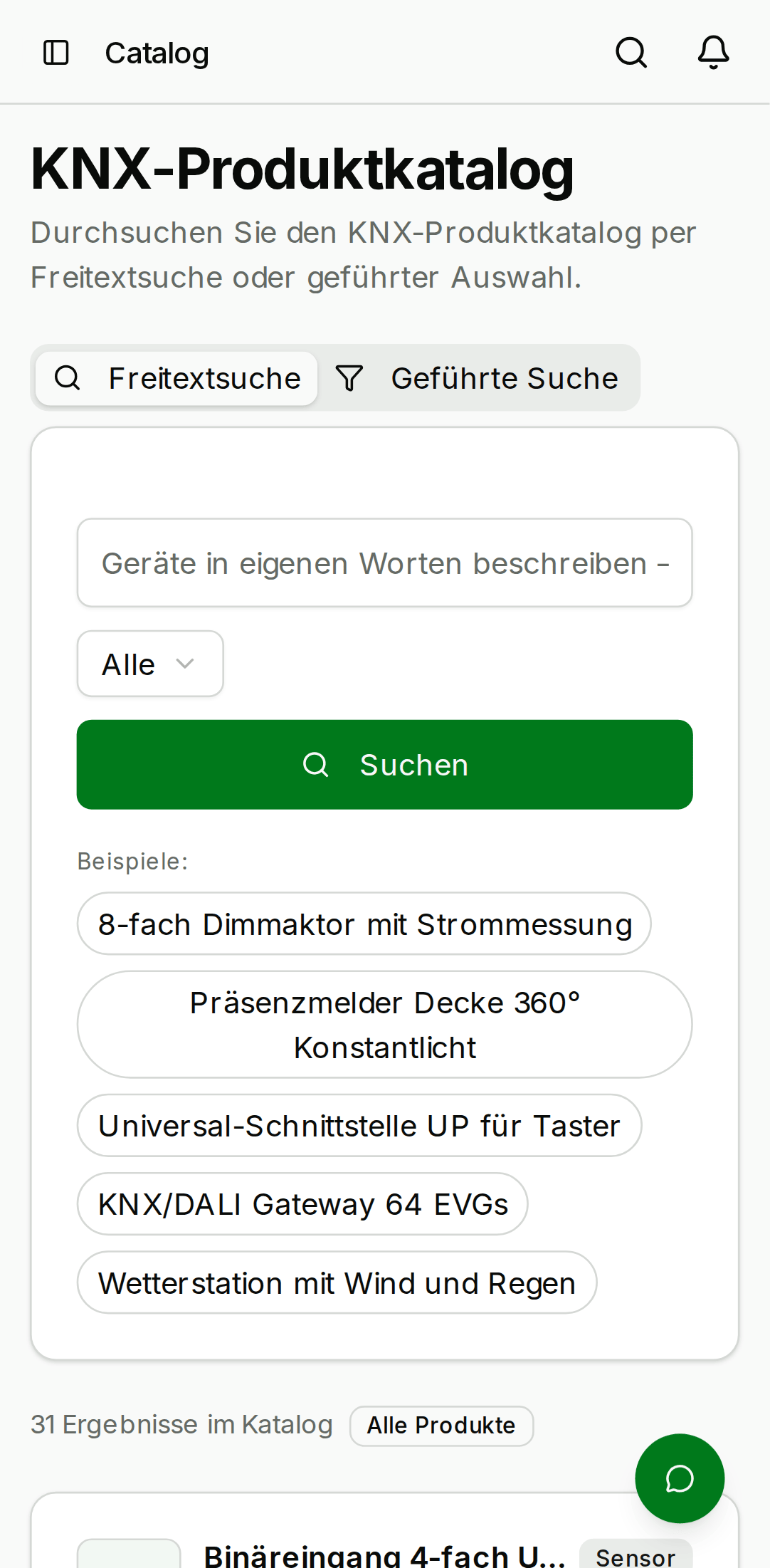
Das Suchfeld oben arbeitet in drei eskalierenden Stufen; ein kleines Badge neben der Trefferzahl zeigt, welche Stufe Ihre Ergebnisse geliefert hat:
- Stöbern — sofortige clientseitige Filterung über Hersteller, Produktname, Bestellnummer und Kategorie.
- Textsuche — eine serverseitige Stichwortsuche über die vollständigen Produktdatensätze.
- Semantische Suche — treffen die Stichwörter nicht, fällt das Backend auf bedeutungsbasiertes Matching zurück; eine Anfrage wie „Dimmer für Treppenhausbeleuchtung“ findet dann Produkte, deren Beschreibung zur Absicht passt statt zum Wortlaut.
Zusätzlich gibt es einen geführten Geräte-Finder: Beschreiben Sie in normaler Sprache, was das Gerät können muss, und der Katalog schlägt passende Produkte vor.
Produkt-Lebenszyklus
Jedes Produkt trägt einen Lebenszyklus-Status:
- Aktiv — der Normalzustand; am Markt verfügbar.
- Ersetzt — durch ein neueres Produkt abgelöst. Die Produktseite zeigt ein Badge und, wo bekannt, einen direkten Link zum Nachfolger.
- Abgekündigt — nicht mehr verfügbar. Abgekündigte Produkte sind beim Stöbern standardmäßig ausgeblendet (der Filter Abgekündigte anzeigen holt sie zurück), aus Suchergebnissen ausgeschlossen und werden nie als kompatible Alternative empfohlen.
Abgekündigte Produkte werden in Projekten weiterhin gematcht: Eine bestehende Installation enthält ein Gerät ja nicht deshalb nicht mehr, weil der Hersteller es abgekündigt hat. Geräte-Zeilen kennzeichnen solche Treffer mit einem Badge „Produkt abgekündigt“, damit Sie End-of-Life-Hardware im Bestand erkennen.
Der Lebenszyklus-Status wird von Katalog-Admins gesetzt und von automatischen Importen nie verändert.
Automatischer Treffer in einem Projekt
Wenn ein ETS-Upload auf ein Projekt angewendet wird, matcht das Backend jedes extrahierte Gerät gegen den Katalog und speichert das Ergebnis am Gerät — zusammen mit einer Konfidenz-Stufe:
- Exakt — die Bestellnummer stimmt präzise überein.
- Hoch — ein starker Treffer, z. B. dieselbe Basis-Bestellnummer mit projektspezifischem Suffix.
- Mittel — ein plausibler, aber unschärferer Treffer.
Die Stufe wird als Badge an der Geräte-Zeile angezeigt. Live-Scans des Busses können einen Treffer bestätigen: Stimmt die Maskenversion eines gescannten Geräts mit dem Katalogprodukt überein, wird die gespeicherte Konfidenz hochgestuft.
Eine Geräte-Zeile mit Treffer bietet ein ausklappbares Datenblatt-Panel mit Produktbild, der Kommunikationsobjekt-Tabelle, dem Datenblatt-PDF, einem Link zum vollständigen Katalogeintrag und kompatiblen Alternativen — anderen Katalogprodukten, die dieselben Datenpunkttypen sprechen.
Gibt es keinen Treffer (typisch bei sehr neuer oder sehr alter Hardware), zeigt die Geräte-Zeile stattdessen einen Link Fehlendes Produkt melden. Die Meldung (Hersteller, Modell, Bestellnummer, optionale Notiz) geht an die Katalog-Admins und speist die Entscheidung, welche Datenquellen als Nächstes angebunden werden.
- Desktop
- Mobile


Gerätedaten beitragen
Der Katalog kann aus den ETS-Projekten wachsen, die Organisationen hochladen — aber nur mit Zustimmung. Beim ersten ETS-Upload Ihrer Organisation werden Sie gefragt, ob die technischen Gerätedefinitionen aus Ihren Uploads (Produktnamen, Bestellnummern, Kommunikationsobjekte, Datenpunkttypen) in den gemeinsamen Katalog einfließen dürfen. Nichts Projektspezifisches — keine Adressen, Raumnamen oder Topologie — wird jemals übernommen.
Die Entscheidung wird pro Organisation gespeichert, steht standardmäßig auf Aus und kann jederzeit in den Organisationseinstellungen geändert werden.
Für Katalog-Admins
Mitglieder der Katalog-Admin-Gruppe haben einen zusätzlichen Admin-Bereich für die Maschinerie hinter dem Katalog:
- Importe — Hersteller-Katalogdateien hochladen (
.knxprod/ Bulk-Exporte); Importe sind idempotent, ein erneuter Import aktualisiert also bestehende Einträge statt sie zu duplizieren. - Datenquellen — ein Register der Hersteller-Downloadportale, die der wöchentliche Crawler besucht. Quellen lassen sich aktivieren, deaktivieren oder zur Verifizierung vormerken; neue Standard-Quellen können ohne Deployment nachgezogen werden.
- Crawl-Historie — jeder Crawl-Lauf wird aufgezeichnet, inklusive Ausbeute pro Quelle. Quellen, die plötzlich keine Dateien mehr liefern, werden markiert — so fallen kaputte Scraper auf.
- Produkt-Meldungen — die Warteschlange der Nutzer-Meldungen zu fehlenden Produkten, mit den Zuständen offen / erledigt / verworfen.
- Lebenszyklus — die Status-Steuerung (aktiv / ersetzt / abgekündigt, plus Nachfolger-Link) auf jeder Produktseite.
Importierte Daten werden sofort sichtbar; Lebenszyklus- Entscheidungen sind der admin-eigene Teil und überstehen jeden erneuten Import. Reguläre Org-Mitglieder sehen diese Oberflächen nicht.